Come iniziare
E4jConnect consente di integrare WhatsApp tramite le WhatsApp Business Cloud APIs.
La connessione viene stabilita utilizzando il proprio account WhatsApp Business (WABA). Gli account WhatsApp standard non sono supportati, ma solo quelli Business. Una volta attivato, sarà possibile comunicare con i propri ospiti direttamente dal sito web tramite WhatsApp, senza la necessità di passare da un’applicazione all’altra.
WhatsApp utilizza un sistema basato su template per il primo contatto con i clienti. Ciò significa che il primo messaggio inviato dalla struttura all’ospite può essere inviato solo utilizzando un template pre-approvato. Una volta che l’ospite risponde al messaggio iniziale, WhatsApp apre una finestra di assistenza clienti di 24 ore (CSW), durante la quale è possibile scambiare liberamente messaggi di qualsiasi tipo con l’ospite (testo, allegati, ecc.). Inoltre, ogni nuovo messaggio inviato dall’ospite reimposta questa finestra a 24 ore.
WhatsApp applica sempre dei costi per l’invio di messaggi template, indipendentemente dalla finestra di assistenza clienti di 24 ore. I prezzi sono determinati da WhatsApp e possono variare in base a fattori come la posizione dell’ospite e la categoria del template. Per informazioni più dettagliate sui prezzi, consigliamo di consultare la documentazione ufficiale di WhatsApp o contattare il supporto WhatsApp.
Inoltre, le funzionalità principali dell’integrazione WhatsApp sono progettate per lavorare in stretta sinergia con il Canale IA, consentendo un elevato livello di automazione.
Prima Connessione
Per stabilire la connessione con WhatsApp, apri Vik Channel Manager, seleziona “Whatsapp Messaging” come canale attivo e procedi alla pagina “Impostazioni”.

Qui troverai un pulsante che ti consente di collegare il tuo WABA (WhatsApp Business Account) a Vik Channel Manager. Clicca su questo pulsante per avviare il processo di autenticazione tramite Facebook.
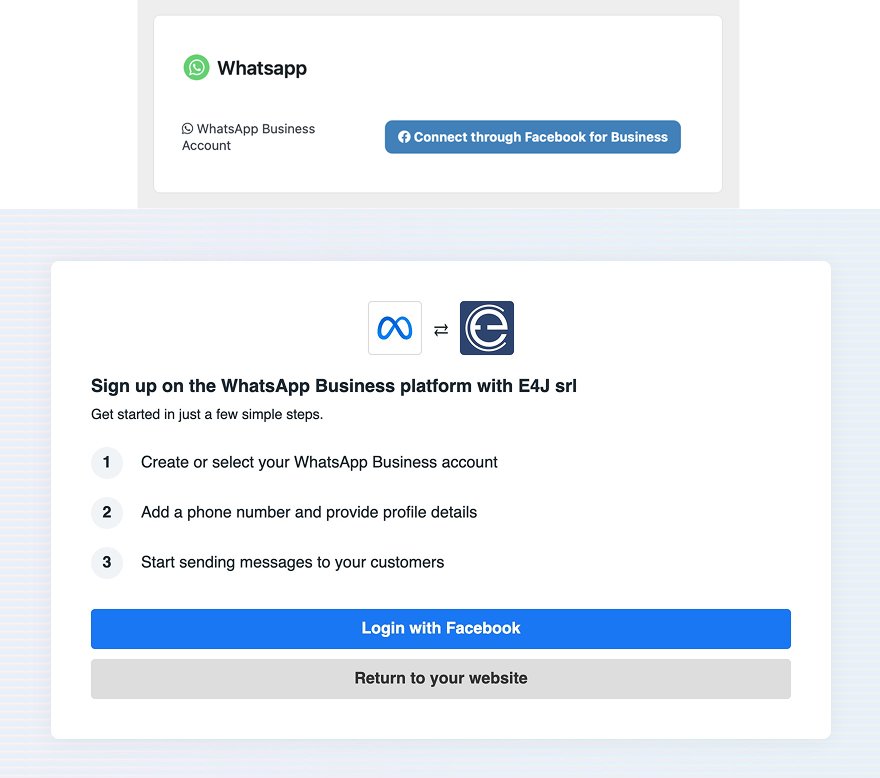
Durante il processo di login, ti verrà chiesto di scegliere quale WhatsApp Business Account (WABA) utilizzare.
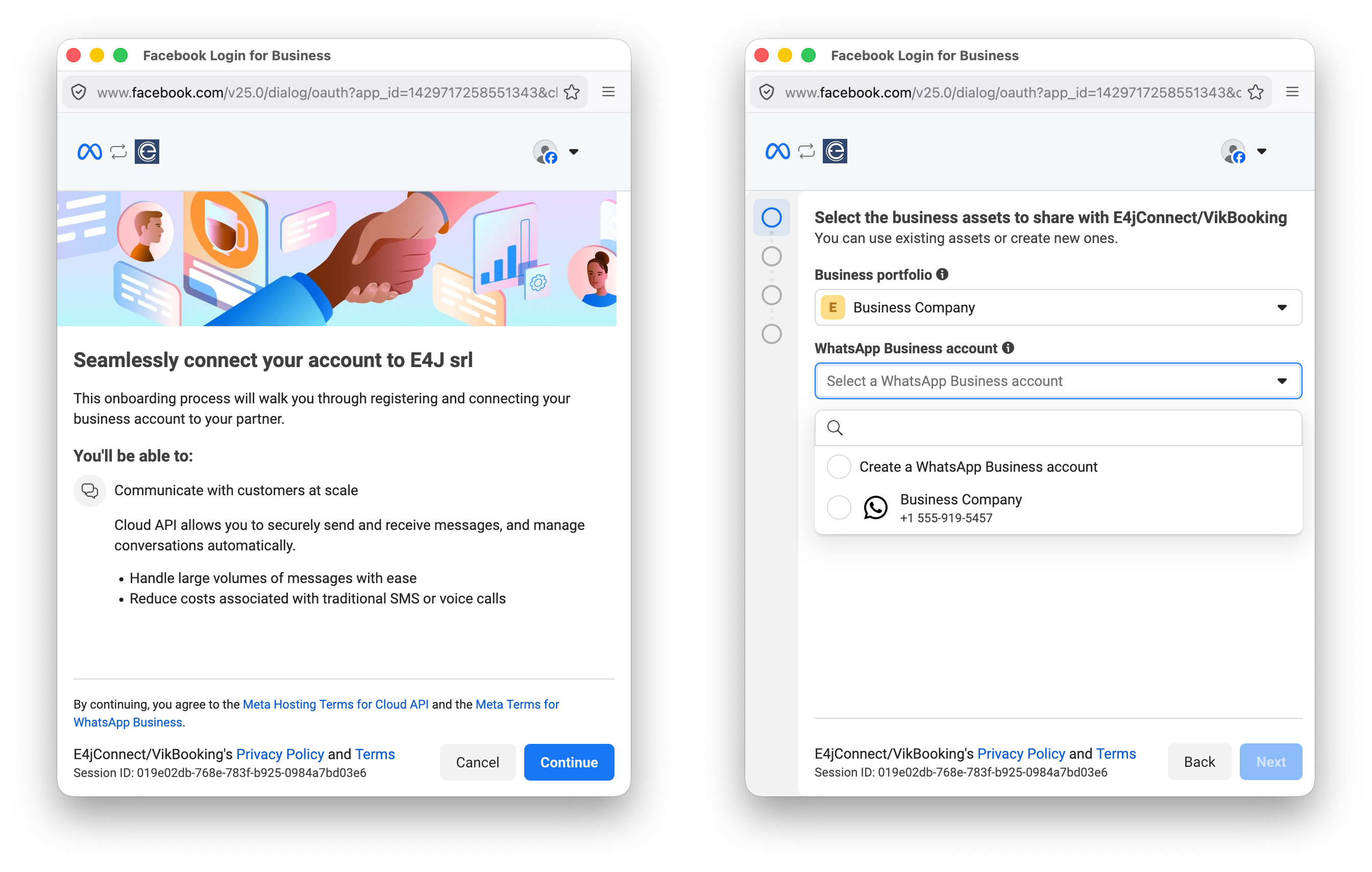
Dopo aver selezionato il WABA, ti verrà chiesto quale numero di telefono associato utilizzare.
Tieni presente che un numero di telefono già in uso su un altro dispositivo o applicazione WhatsApp non può essere collegato. Gli utenti che non desiderano rinunciare al proprio numero WhatsApp esistente utilizzato su un altro dispositivo o app possono invece scegliere di ottenere un WhatsApp Provided Phone Number (numero virtuale).
Ottenere un Numero di Telefono Virtuale WhatsApp e Collegarne uno Nuovo/Esistente.
Nota: Gli utenti che possiedono già un numero di telefono idoneo (attualmente non utilizzato su alcun dispositivo o applicazione) possono saltare i Passaggi 1-3 riportati di seguito e procedere direttamente al Passaggio 4.
-
Per ottenere un Numero di Telefono Virtuale Fornito da WhatsApp, è necessario seguire il processo di connessione e scegliere di collegare un "Display Name" (“Use a display name only”) invece di un numero di telefono esistente. Successivamente, inserisci un “WhatsApp Business Display Name” e clicca sul pulsante “Next”.
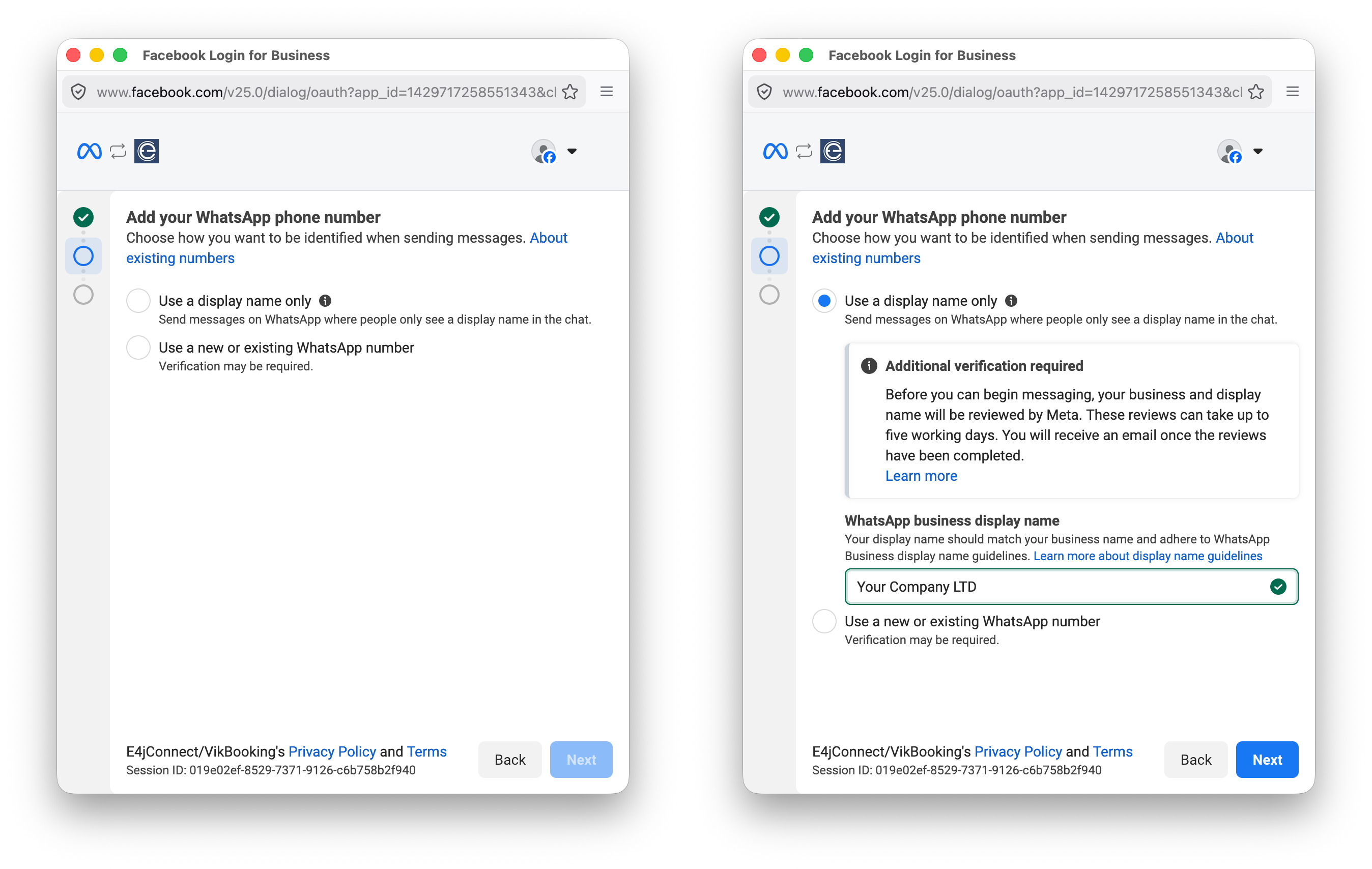
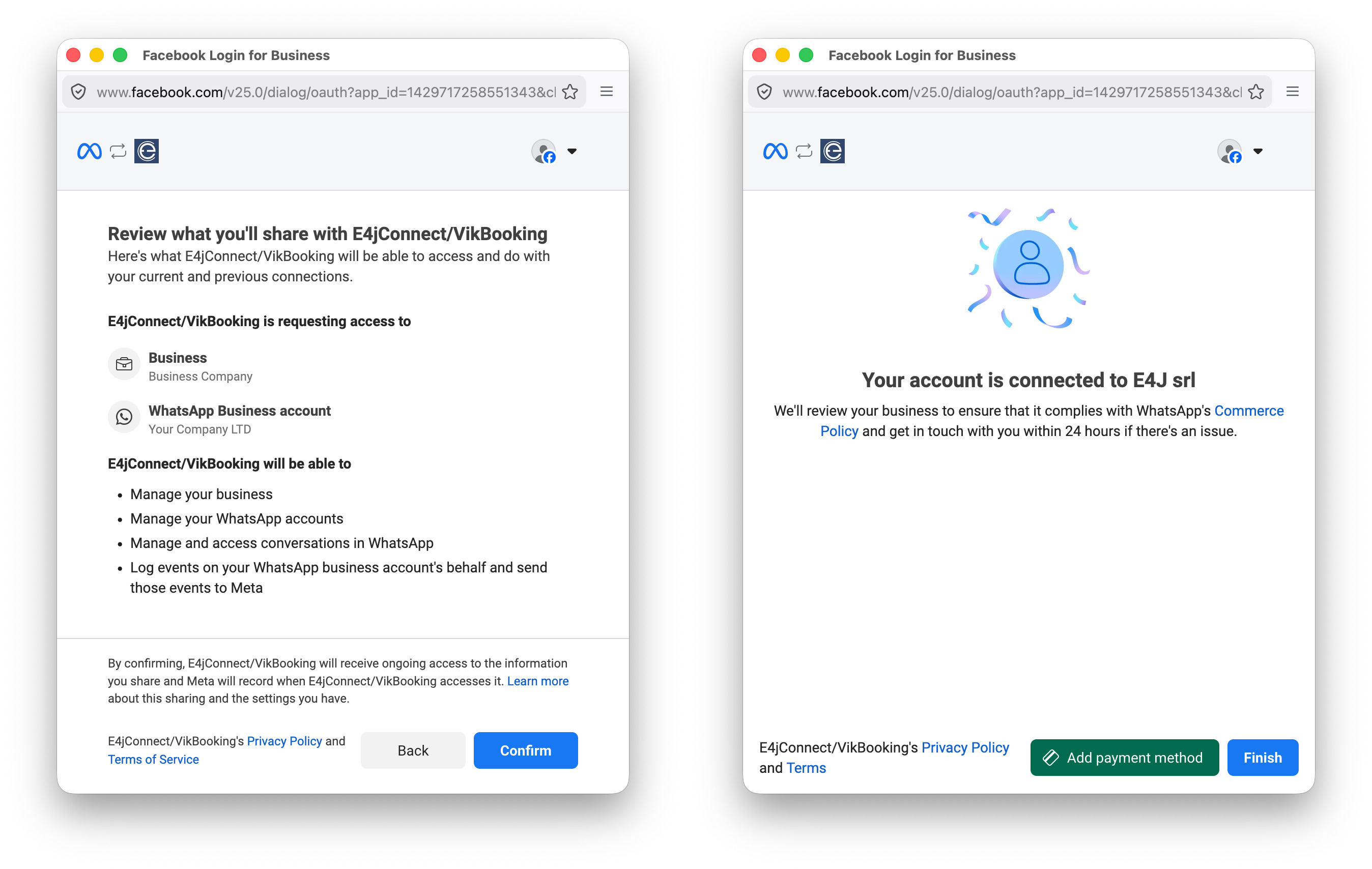
- Ti verrà chiesto di verificare i dati condivisi con e4jConnect/VikBooking. Controlla che tutto sia corretto, quindi clicca prima sul pulsante “Confirm” e successivamente su “Finish”.
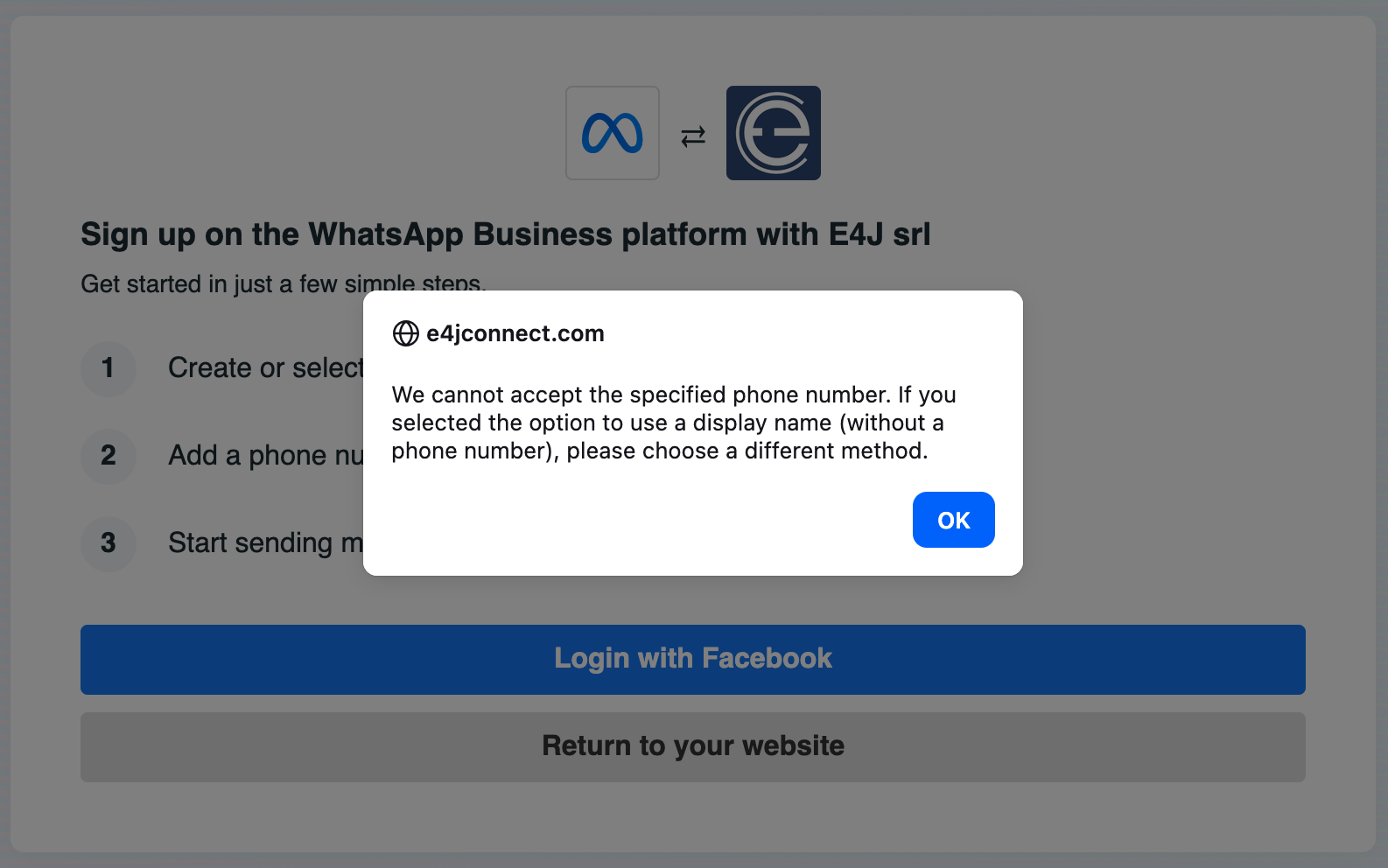
- A questo punto verrà mostrato un messaggio di errore. Questo è del tutto normale, poiché durante la creazione di un Numero di Telefono Fornito da WhatsApp, Meta condivide solo dati parziali, insufficienti per completare la connessione con l’app e4jConnect/VikBooking. Ti basterà cliccare su “OK” e avviare nuovamente il processo di connessione utilizzando il pulsante “Login with Facebook”.
- Seleziona la seconda opzione: “Use a new or existing WhatsApp number” e scegli il numero di telefono da collegare. Completa quindi la procedura cliccando sul pulsante “Next”.
Nota: Se hai precedentemente creato un nuovo numero virtuale fornito da WhatsApp, questo apparirà ora nel tuo account e potrà essere selezionato come numero di telefono da collegare.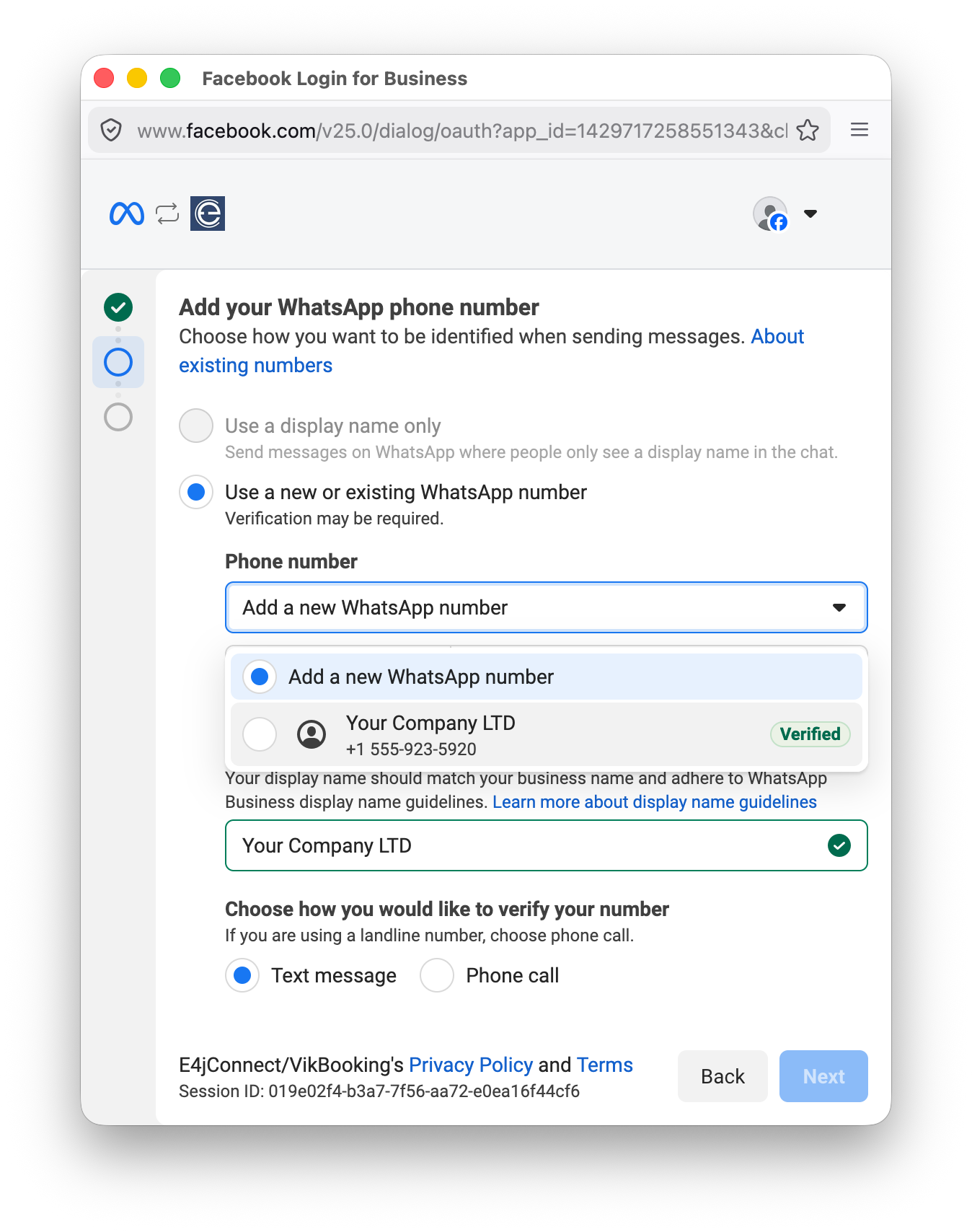
Una volta completato il processo di autenticazione, dovresti essere reindirizzato nuovamente alla pagina "Impostazioni" di Vik Channel Manager. Questo conclude il processo di connessione.
Configurazione Iniziale
A questo punto dovresti vedere un pulsante denominato "Gestisci Account". Clicca su questo pulsante per iniziare a configurare i template WhatsApp.
La pagina Account di Mesaggistica mostra le seguenti sezioni:
- Configurazioni, mostra l’elenco dei template configurati;
- Gestisci Account, mostra l’elenco dei WABA collegati;
- Nuova Configurazione, consente di iniziare la creazione di un nuovo template.
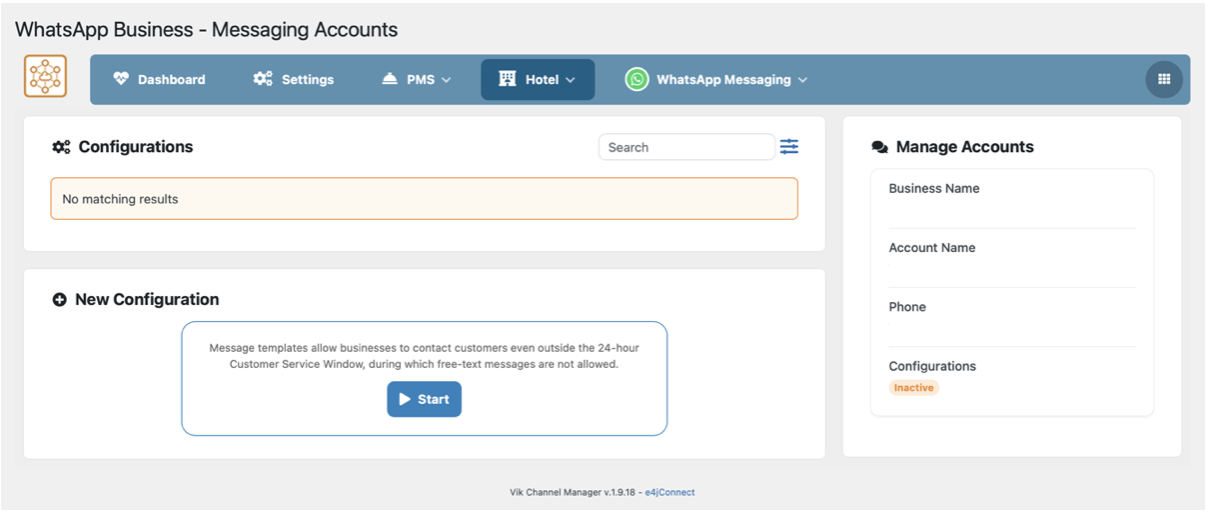
Inizialmente lo stato del tuo account collegato verrà visualizzato come “Inactive”. WhatsApp richiede almeno un Template approvato affinché lo stato venga convertito in “Active”.
Template
Nella sezione Nuova Configurazione, clicca sul pulsante Inizia per iniziare la creazione di un nuovo template.
Per velocizzare il processo di configurazione, mettiamo a disposizione diversi modelli predefiniti basati su preset suggeriti. Passando il mouse sopra ciascun modello, potrai visualizzare immediatamente un’anteprima del layout finale del template.
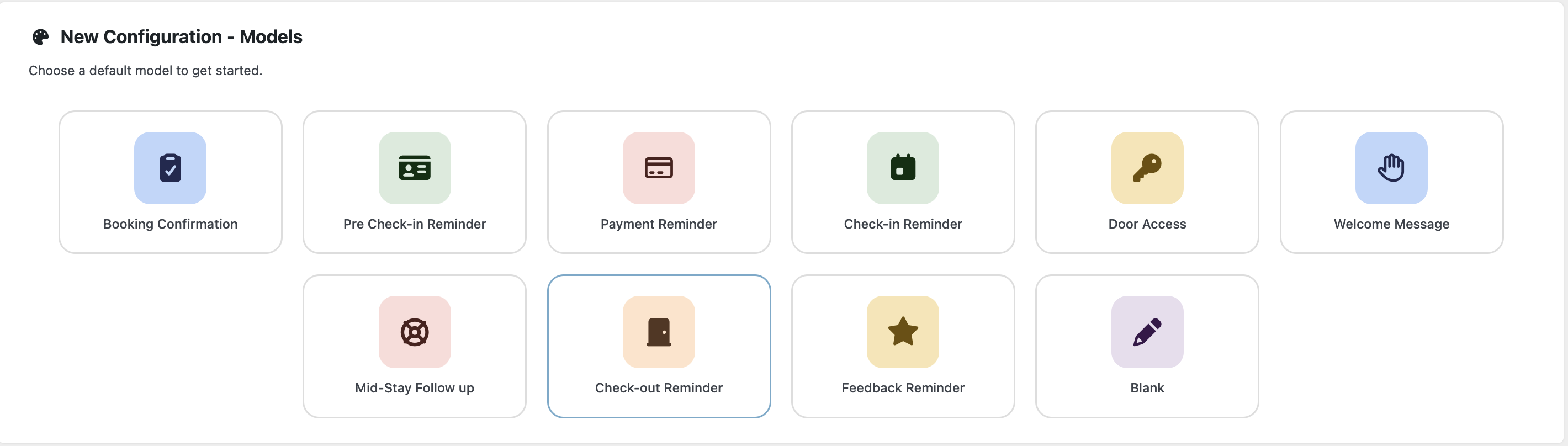
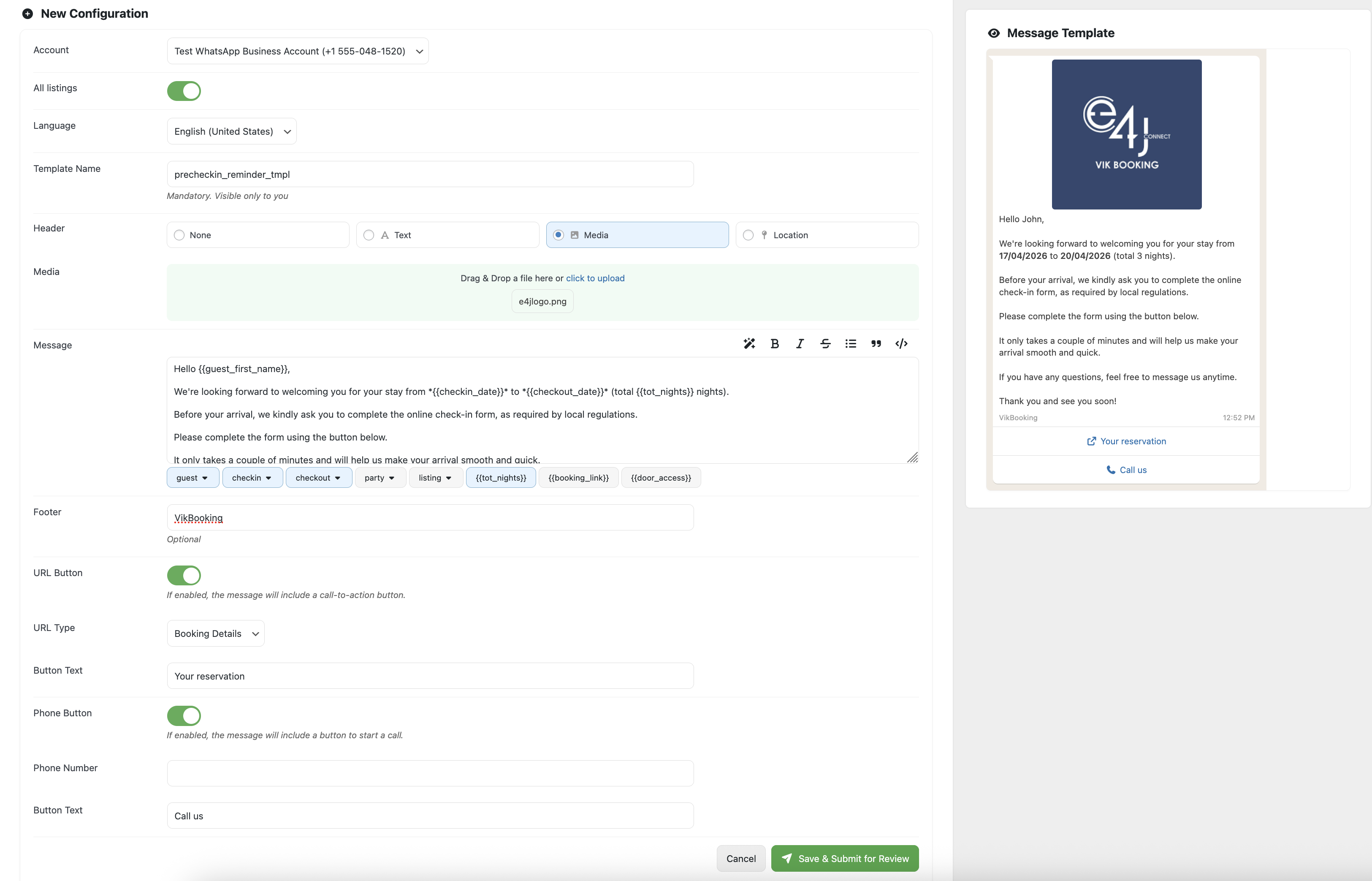
Clicca su un modello per procedere, quindi segui i passaggi riportati di seguito. Qualsiasi modifica applicata alla configurazione del template aggiornerà immediatamente l’anteprima, purché la modifica influenzi il layout visivo. L’anteprima è disponibile sul lato destro dello schermo.
- Seleziona il WABA a cui appartiene questo template.
- Abilita l’opzione Tutti gli annunci se il template deve essere utilizzato per tutte le strutture/camere. Disabilitala se il template deve applicarsi solo a strutture /camere specifiche.
- Seleziona la lingua del template. Nuove lingue possono essere installate dalla configurazione del CMS (WordPress). Se il servizio IA è incluso nel piano di abbonamento, il cambio lingua tradurrà automaticamente tutti i contenuti configurati.
- Inserisci un nome descrittivo per il template.
- Scegli un tipo di intestazione per il template tra le opzioni supportate: Nessuno, Testo, Media oppure Location. Selezionando “Nessuno” non verrà inserita alcuna intestazione; Testo consente di impostare un titolo per il messaggio; Media supporta immagini, video e vari tipi di file: pdf, png, jpg, jpeg, mp4, webm, ogg, mov.
- Scrivi il contenuto del messaggio e inserisci facoltativamente i tag supportati. Il messaggio template supporta le seguenti opzioni di formattazione WhatsApp: grassetto, corsivo, barrato, elenchi puntati, citazioni e codice.
- Inserisci un footer opzionale per il template.
- Scegli se il template deve includere un pulsante per visitare un link specifico. Hai tre opzioni disponibili: Dettaglio Prenotazione reindirizza il cliente ai dettagli della prenotazione sul sito web, Pre Check-in porta il cliente al modulo di compilazione del pre check-in, mentre Personalizzato consente di inserire un link personalizzato.
- L'opzione Pulsante chiamata consente di inserire un pulsante all'interno del messaggio per avviare una chiamata con la struttura. Tramite il parametro Testo Pulsante puoi rinominarlo a piacimento.
- Clicca su Salva e invia per revisione e attendi l'approvazione del template da parte di Meta.
Se il template configurato rispetta i requisiti di Meta, il nuovo template creato apparirà ora nell’elenco Configurazioni con stato PENDING.
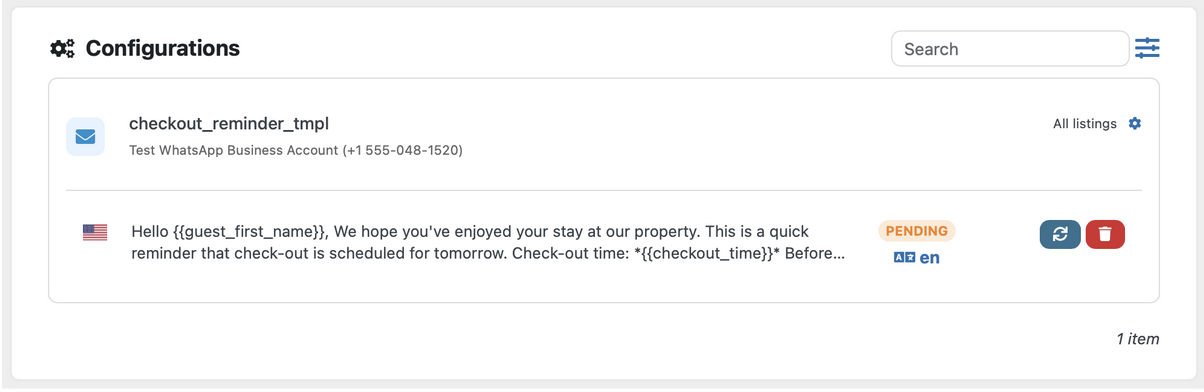
Lo stato del template viene aggiornato automaticamente a intervalli regolari. In alternativa, puoi cliccare sul pulsante Sync per verificare manualmente eventuali cambiamenti di stato. L’approvazione di un nuovo template creato da zero può richiedere circa 3–6 ore, mentre modifiche minori a un template esistente vengono generalmente approvate entro 5–10 minuti. Questi tempi si basano sui nostri test; tuttavia, il processo è interamente gestito da Meta, quindi devono essere considerati indicativi.
Puoi anche cliccare sull’icona della lingua sotto lo stato per tradurre il template in lingue aggiuntive.
Cliccando sull’icona dell' ingranaggio accanto alla lista degli annunci puoi configurare le strutture abilitate per il template. Questa configurazione non è legata a WhatsApp ed è utilizzata esclusivamente da Vik Channel Manager per determinare i template più appropriati per prenotazioni specifiche durante l’utilizzo delle funzioni di messaggistica automatica basate su IA.

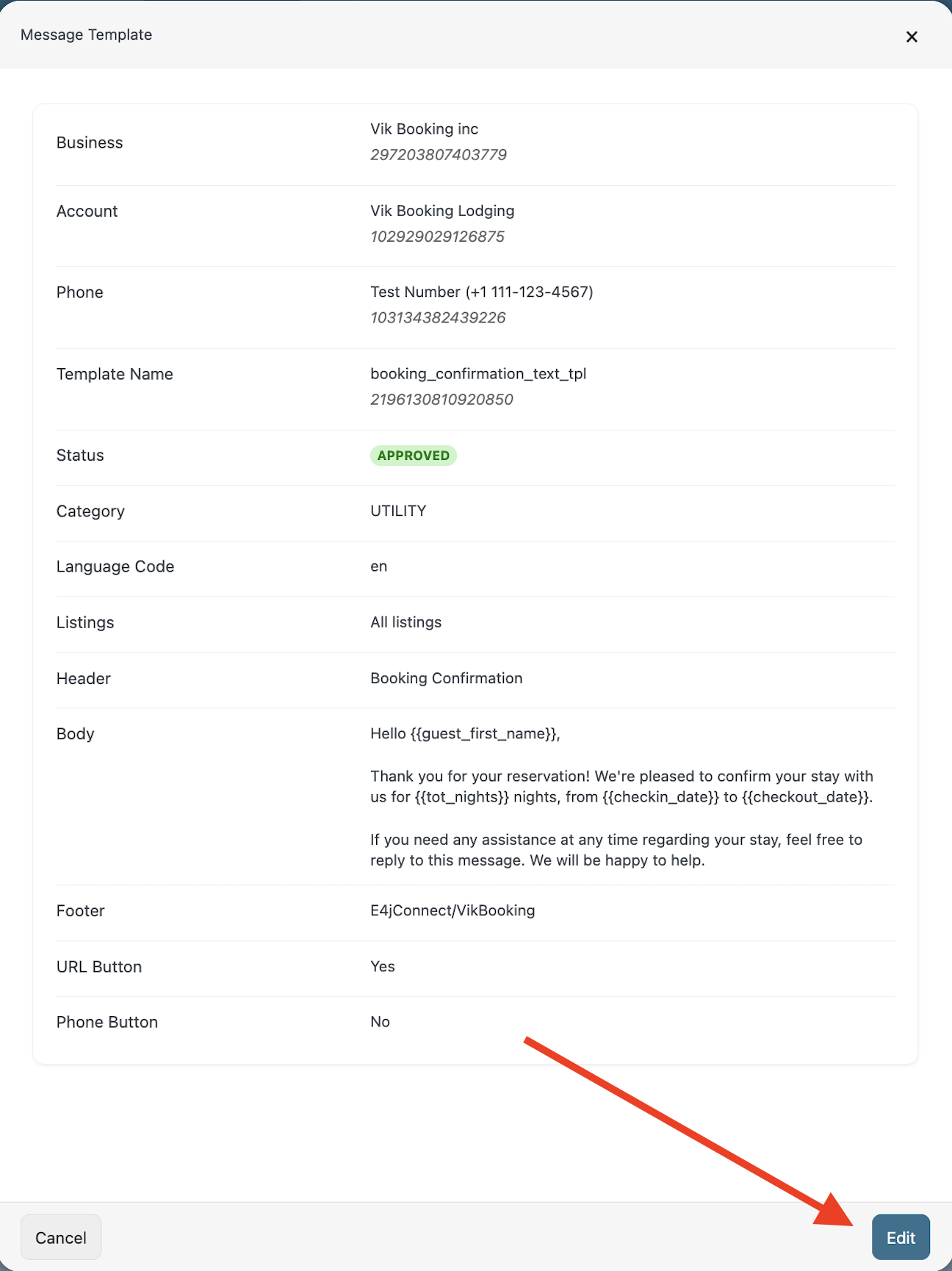
Cliccando su un template viene visualizzato un riepilogo dei suoi dettagli. Se lo stato del template è diverso da PENDING, comparirà un pulsante Modifica nell’angolo in basso a destra che consentirà di modificare il template.
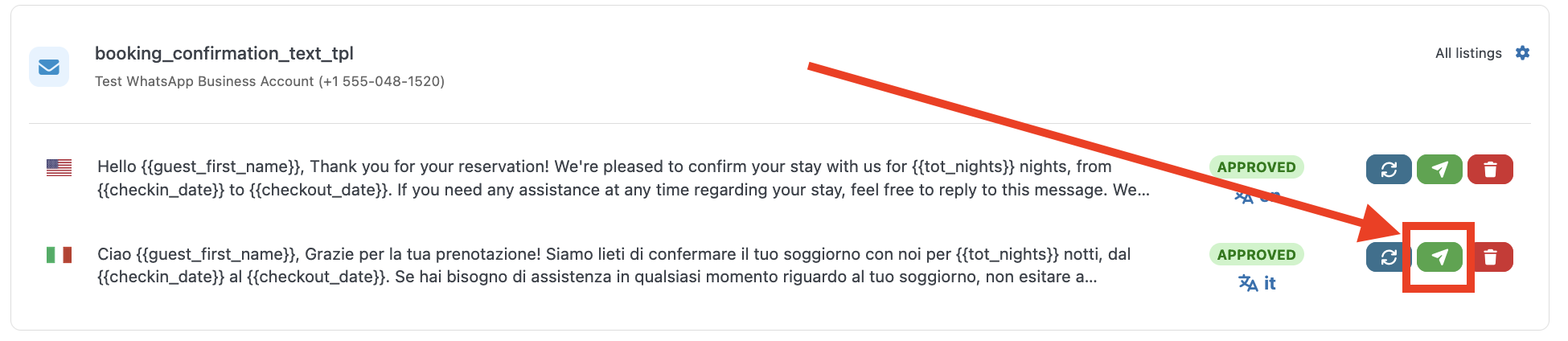
Una volta che lo stato del template sarà APPROVED, apparirà un nuovo pulsante verde. Questo pulsante consente di testare l’invio del template.
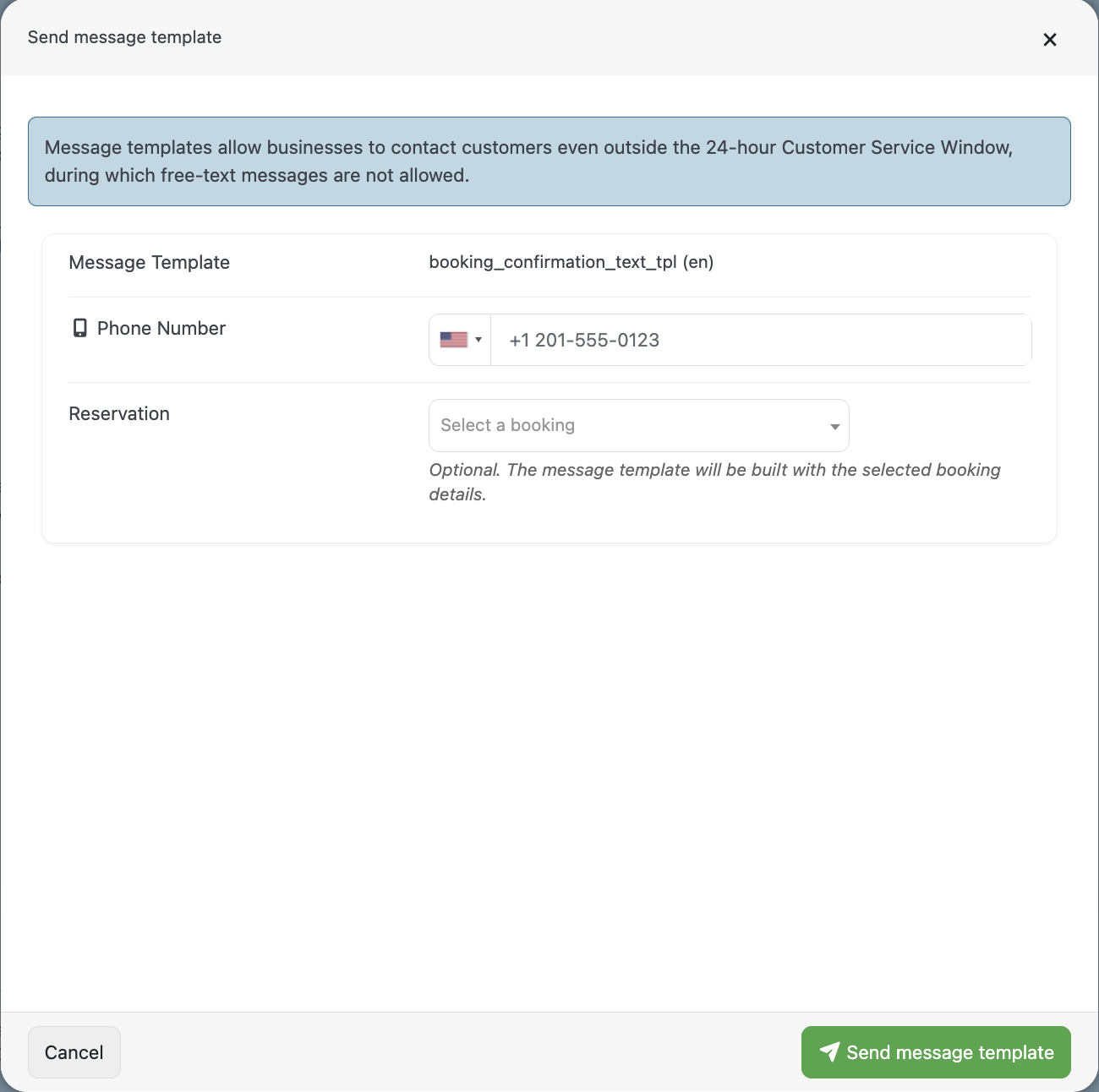
Qui puoi inserire il numero di telefono che dovrà ricevere il messaggio template tramite WhatsApp. Facoltativamente puoi anche selezionare una prenotazione da utilizzare durante l’invio del template. Se non viene selezionata alcuna prenotazione, i tag del template verranno sostituiti con dati fittizi.
Flusso di lavoro
1. Invio di un Template
Come accennato in precedenza, non è possibile avviare una conversazione con un ospite utilizzando un normale messaggio di testo. Il primo messaggio deve essere inviato utilizzando un template approvato e precedentemente configurato. Una volta che il cliente risponde al messaggio template, viene aperta una finestra di assistenza clienti di 24 ore, che consente di comunicare liberamente con l’ospite senza costi aggiuntivi.
Per inviare un messaggio template, apri la pagina dei dettagli prenotazione in Vik Booking e utilizza il pulsante dedicato “Invia Messaggio”.
Nota: è necessario che sia salvato un numero di telefono affinché il pulsante “Invia Messaggio” venga visualizzato.
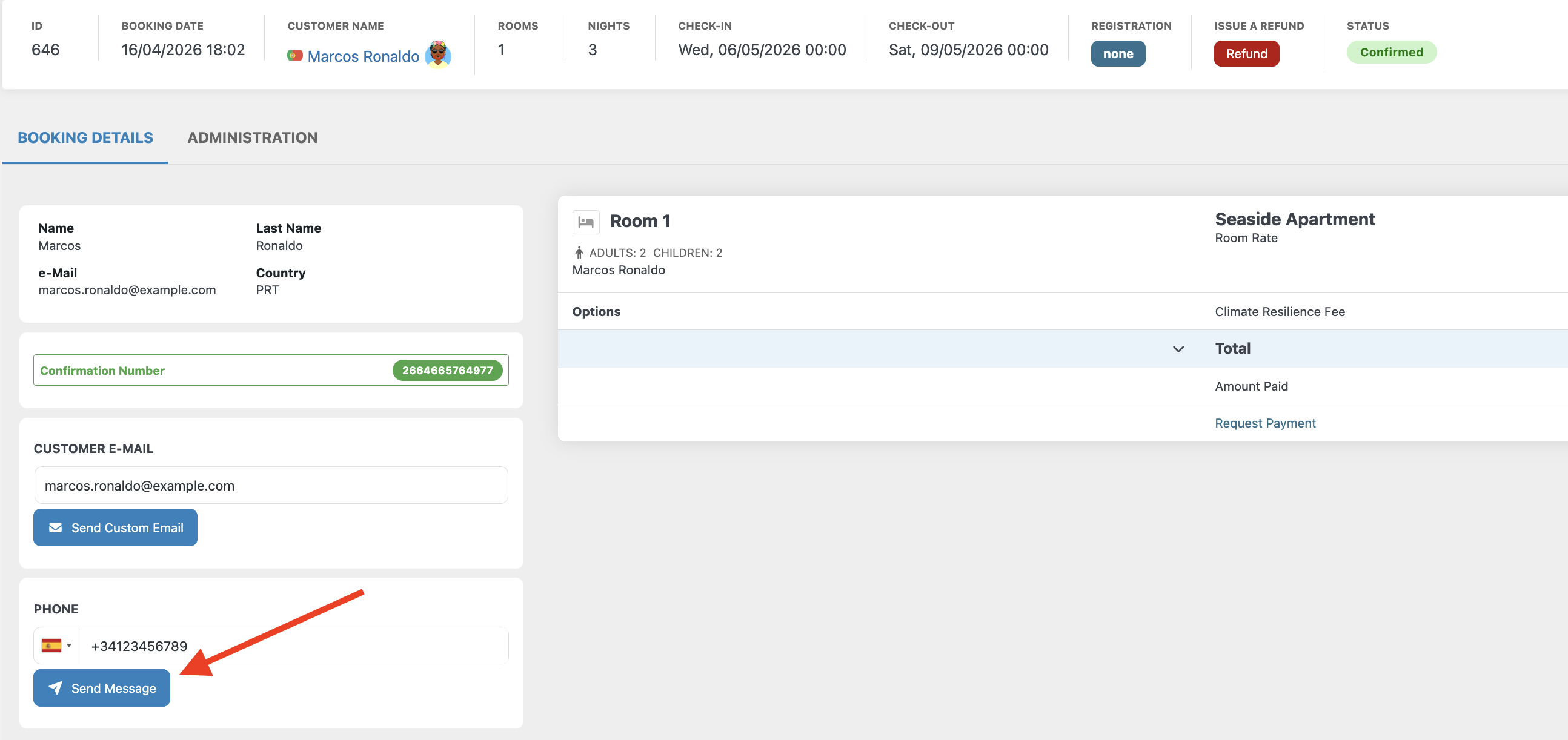
Una volta fatto, si aprirà una finestra dedicata per selezionare il Message Template da utilizzare. Nel menu di selezione compariranno solo i template già approvati (APPROVED).
Verrà inoltre mostrata un’anteprima per assicurarsi di aver selezionato il template corretto e che tutto sia configurato correttamente.
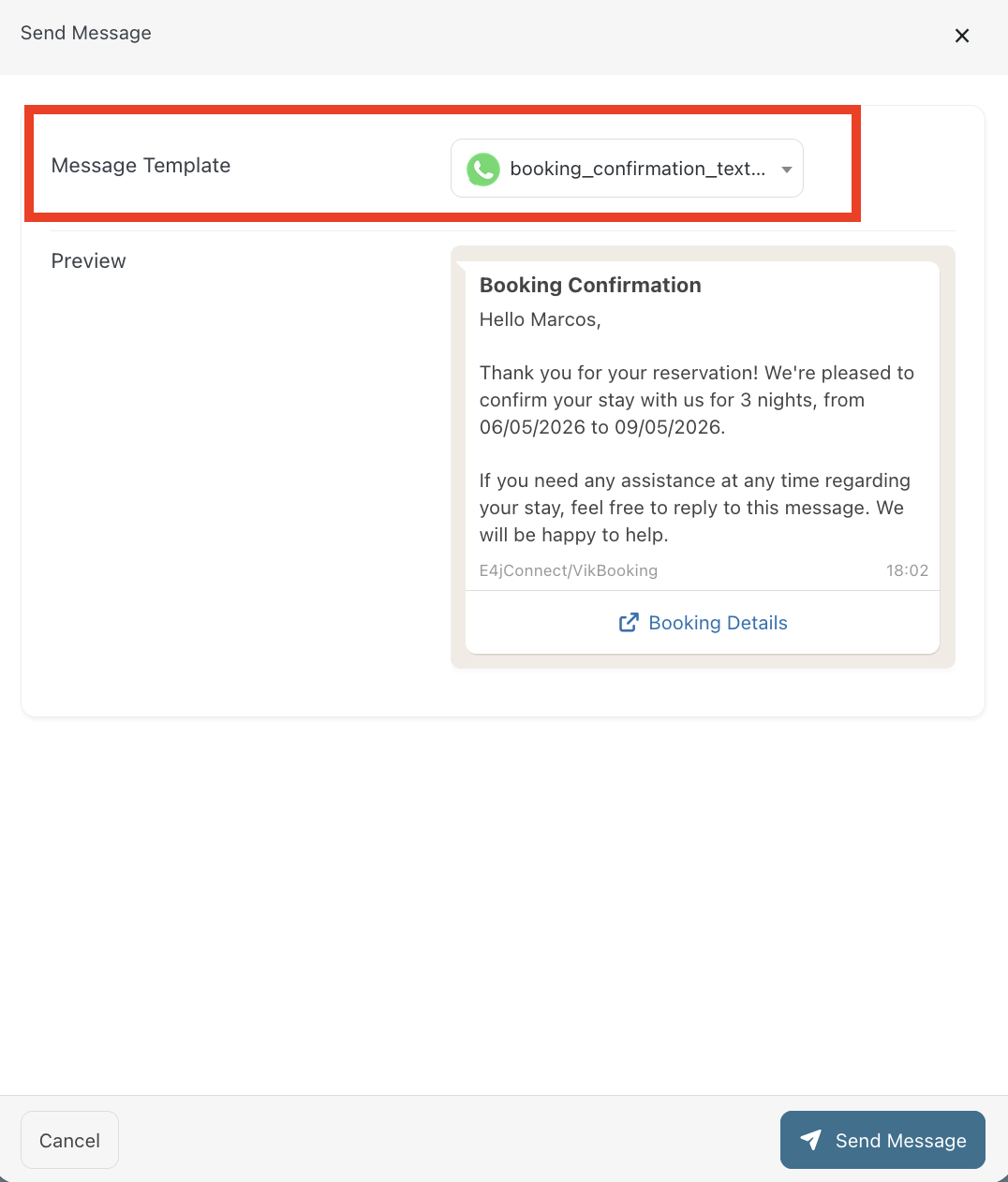
Infine, clicca su “Invia Messaggio” per inviare il template.
L’invio dei messaggi template può essere automatizzato tramite la pagina Azioni Programmate di Vik Booking (Cron Jobs). Ulteriori dettagli sono forniti più avanti in questa documentazione.
2. Visualizzazione dei Messaggi in Arrivo
Tutti i messaggi WhatsApp vengono centralizzati in Vik Booking tramite due widget dedicati: il widget “Messaggi dei clienti” e “Chat richiesta informazioni”. Puoi accedere rapidamente a entrambi tramite il Multi-task Panel (Pannello di controllo) cercando “Messaggi dei clienti” oppure “Chat richiesta informazioni”.

Quando un ospite invia un messaggio tramite WhatsApp, Vik Channel Manager determina se il messaggio è correlato a una prenotazione esistente oppure a una nuova richiesta. Questo avviene confrontando il numero di telefono dell’ospite con i numeri registrati per tutte le prenotazioni future.
Se viene trovata una corrispondenza con una prenotazione CONFERMATA, il messaggio viene aggiunto al widget “Messaggi dei clienti” e associato a quella prenotazione. Lo stesso vale per le prenotazioni CANCELLATE (ad esempio quando un cliente necessita di contattare la struttura per richiedere un rimborso secondo la politica di cancellazione).
Questo comportamento rimane valido fino a 7 giorni dopo la data di check-out. Dopo tale periodo, eventuali nuovi messaggi provenienti dallo stesso numero, se non vengono trovate altre prenotazioni attive, verranno aggiunti alla “Chat richiesta informazioni”.
Nello scenario finale, se un numero di telefono corrisponde a una prenotazione IN ATTESA e l’ospite non ha mai inviato messaggi in precedenza, verrà creato un nuovo thread nel widget “Messaggi dei clienti”.
Nota: Le conversazioni WhatsApp sono sempre contrassegnate con l’icona predefinita di WhatsApp.
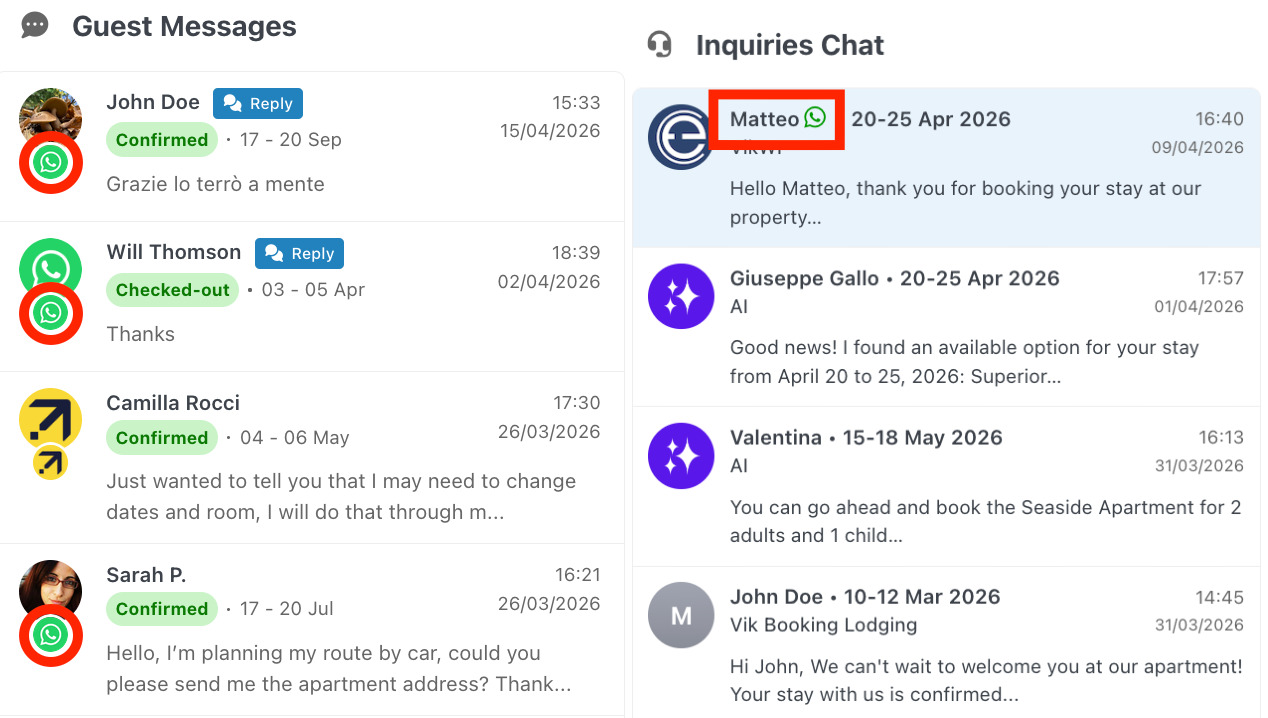
In ogni caso, ogni volta che viene ricevuto un messaggio, compare una notifica nel Centro notifiche di Vik Booking (angolo in alto a destra). Dalla notifica puoi cliccare sul pulsante “Rispondi” per aprire immediatamente il widget dedicato e rispondere al messaggio.
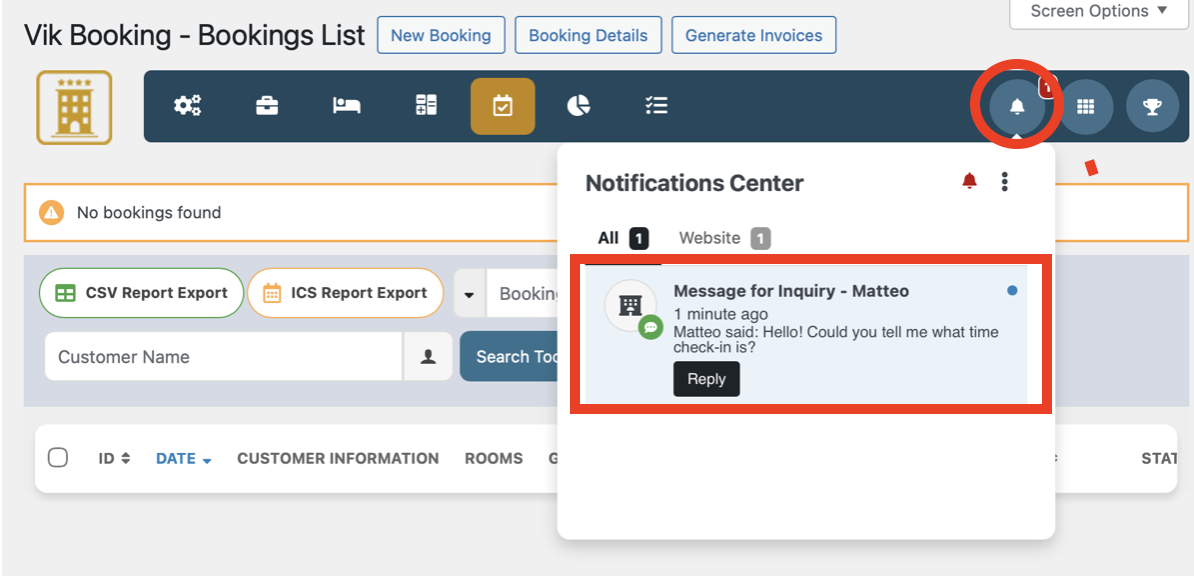
3. Rispondere ai Messaggi
Per rispondere a un messaggio, clicca sul pulsante “Rispondi” nella notifica oppure apri il widget dedicato (Messaggi dei clienti/Chat richiesta informazioni) dal Pannello di controllo e seleziona la chat dell’ospite.
- Messaggi dei clienti
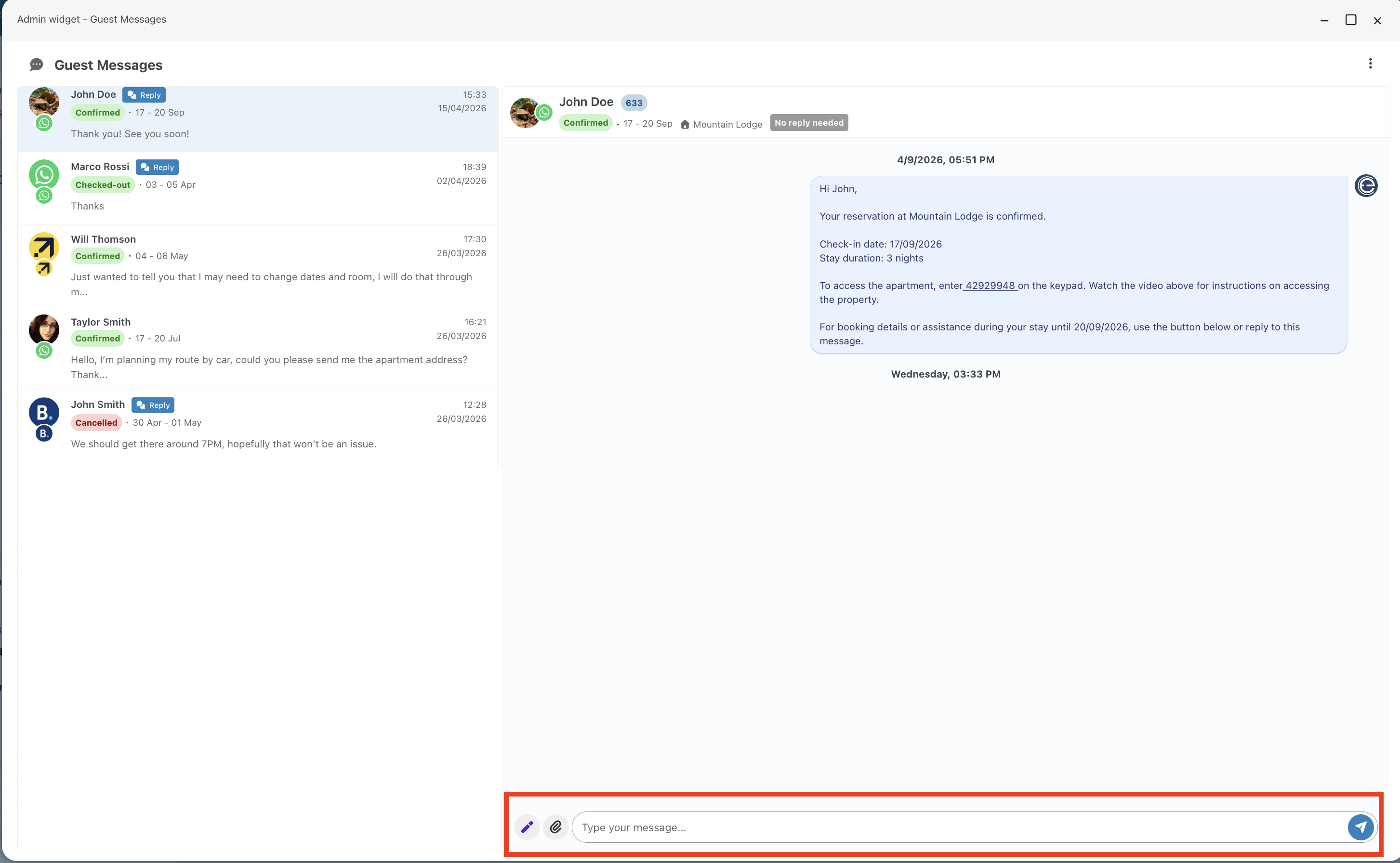
Dopo aver selezionato una chat, la barra inferiore mostra (da sinistra a destra): il Pulsante IA per generare una risposta automatica tramite l’Assistente IA, Allegati per selezionare un file da inviare, l’Area di Testo per scrivere il messaggio e il Pulsante di Invio per spedire il messaggio.
- Chat richiesta informazioni
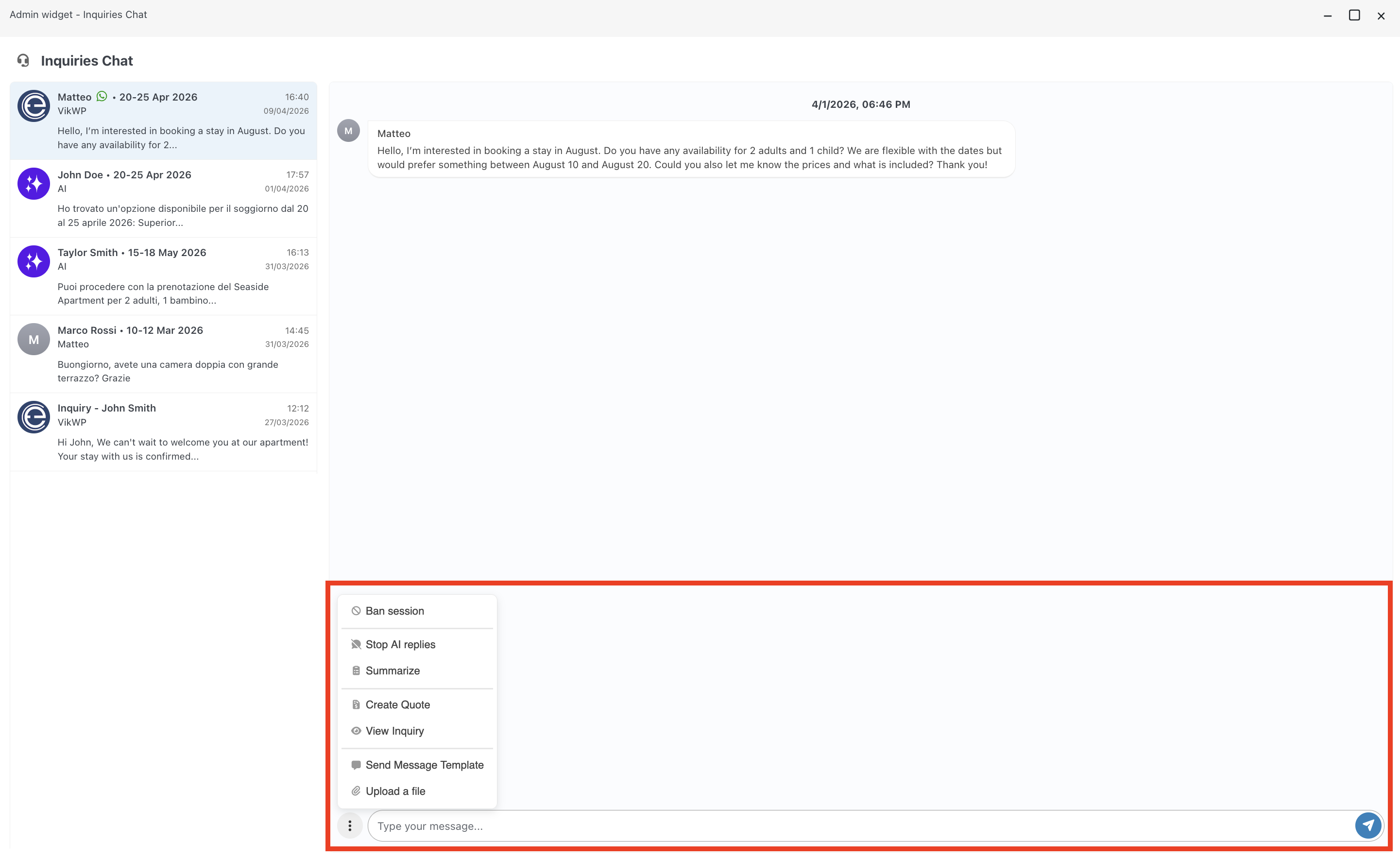
Dopo aver selezionato una chat, la barra inferiore mostra un menu con tre puntini. Cliccandolo, puoi accedere alle seguenti azioni:
- Banna/Sblocca sessione: Blocca o sblocca il numero di telefono per impedire o consentire nuovi messaggi. Se la chat è gestita dall’assistente IA, i contenuti SPAM possono essere rilevati e bloccati automaticamente.
- Interrompi/Riattiva risposte IA: Disabilita o riabilita l’assistente IA per questa conversazione.
- Riassumi: Chiedi all’assistente IA di riassumere la conversazione.
- Crea preventivo: Apre la pagina “Crea preventivo” in Vik Booking per inviare un preventivo al cliente.
- Visualizza richiesta: Utilizza l’assistente IA per analizzare rapidamente la richiesta del cliente (date del soggiorno / numero di ospiti / strutture preferite, se presenti).
- Invia modello messaggio: Invia un template messaggio già approvato all’ospite.
- Upload a File: Invia un allegato insieme al messaggio.
Di seguito troverai l’area di testo dove scrivere il messaggio e il pulsante Invia per inviarlo.
Anteprima dell’Autoresponder
Un’anteprima dell’autoresponder in azione durante una conversazione avviata tramite WhatsApp. L’autoresponder opera attraverso il canale IA.
Automazione - Azioni programmate
I messaggi template WhatsApp possono essere automatizzati tramite la pagina Azioni programmate di Vik Booking (Cron Jobs).
Per automatizzare l'invio dei messaggi, crea una nuova Azione programmata e imposta il Class File su “Promemoria - Messaggistica”. Questo handler è progettato specificamente per interfacciarsi con WhatsApp, consentendo l’invio automatico di messaggi template basati su trigger predefiniti e regole di pianificazione.
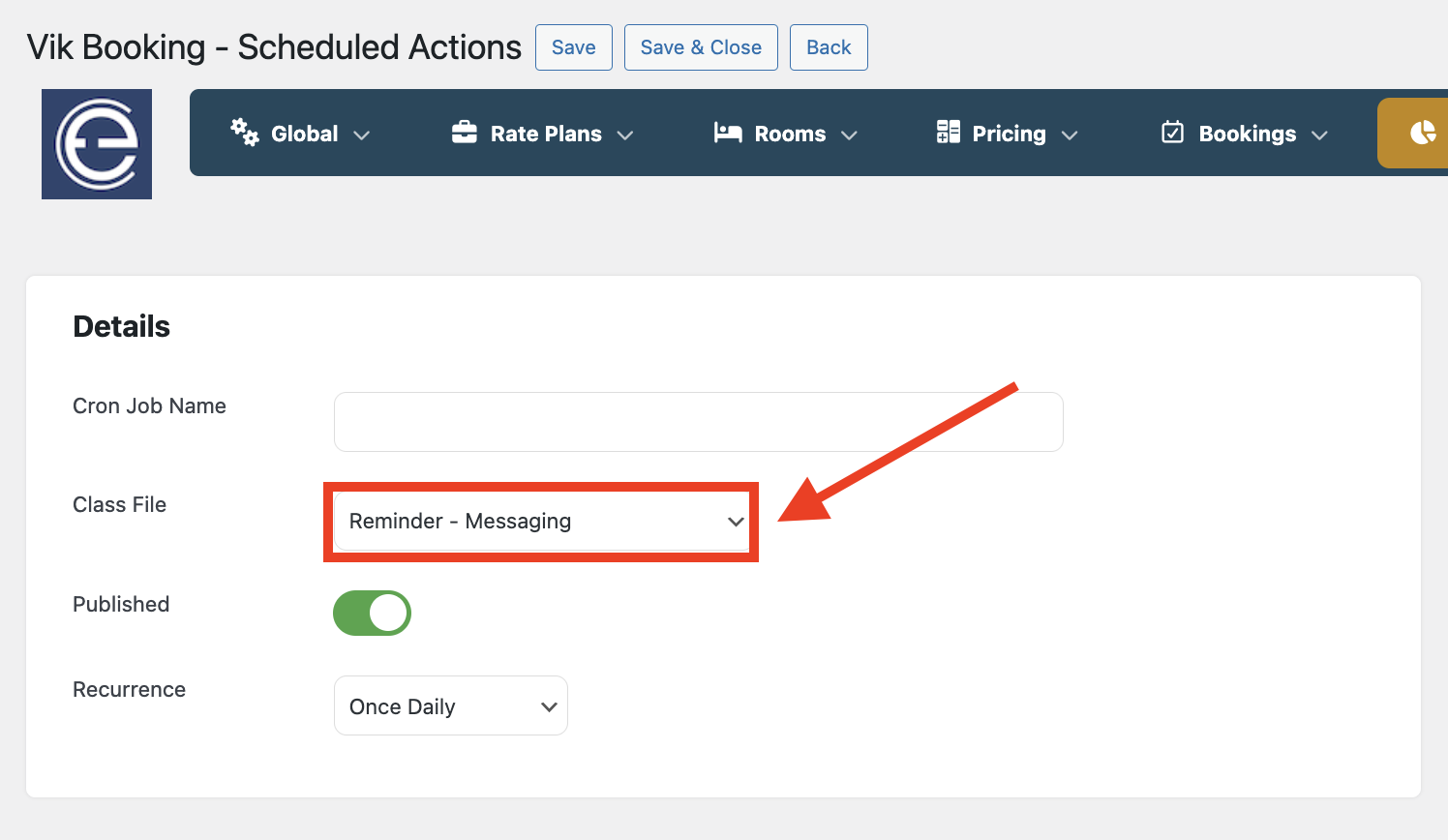
Ci sono quattro opzioni predefinite tra cui scegliere:
- Reminder check-in: Seleziona un template di WhatsApp e definisci quanti giorni prima della data di check-in deve essere inviato il messaggio.
- Data prenotazione: Seleziona un template e definisci quanti giorni dopo la creazione della prenotazione il cliente deve essere notificato.
- Pre Check-in Completato: Seleziona un template e definisci quanti giorni dopo il completamento del pre check-in il cliente deve essere notificato (utile, ad esempio, per condividere i codici di accesso).
- Messaggio successivo al check-out: Seleziona un template e definisci quanti giorni dopo la data di check-out il cliente deve essere notificato (utile, ad esempio, per richiedere una recensione).
Per ciascuna delle opzioni sopra indicate sono disponibili due parametri per:
- Scegliere se includere o escludere le prenotazioni del Channel Manager.
- Definire se il messaggio deve essere inviato per strutture specifiche oppure per tutte le strutture.
Disconnessione dell’App E4jConnect/VikBooking (Meta)
Puoi disconnettere in qualsiasi momento l’applicazione Meta e4jConnect/VikBooking per WhatsApp dal tuo WhatsApp Business Account (WABA).
Per prima cosa, accedi al tuo WABA utilizzando il seguente link:
https://www.facebook.com/settings/?tab=business_tools
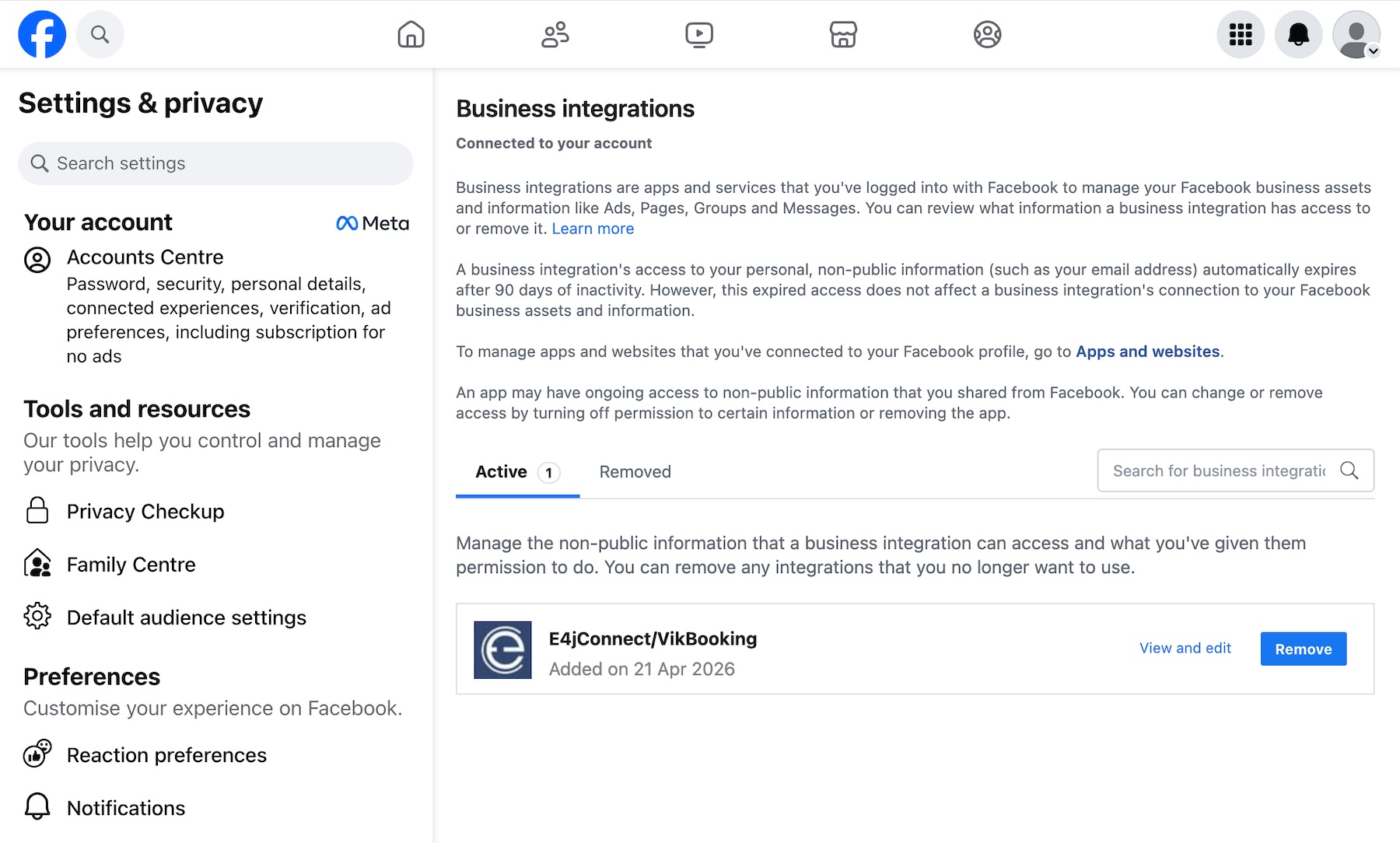
Una volta effettuato l’accesso, vai su “Settings & Privacy” e apri la sezione “Business Integrations”. Qui troverai un elenco di tutte le app Meta attive, inclusa l'App E4jConnect/VikBooking (Meta).
Ti basterà cliccare sul pulsante “Remove” accanto all’app per disconnetterla.
e4jConnect.com and e4j - Extensionforjoomla.com are not affiliated with or endorsed by the Joomla! Project or Open Source Matters.
The Joomla! name and logo is used under a limited license granted by Open Source Matters the trademark holder in the United States and other countries.
E4J s.r.l. - VAT N. 06794860483